功能介绍
标有 会员 的功能需开通会员或处于 30 天试用期内使用;未标注的功能为免费功能,安装后即可使用。
核心功能
从左侧目录选择功能,或快速查看以下核心功能:
智能筛选
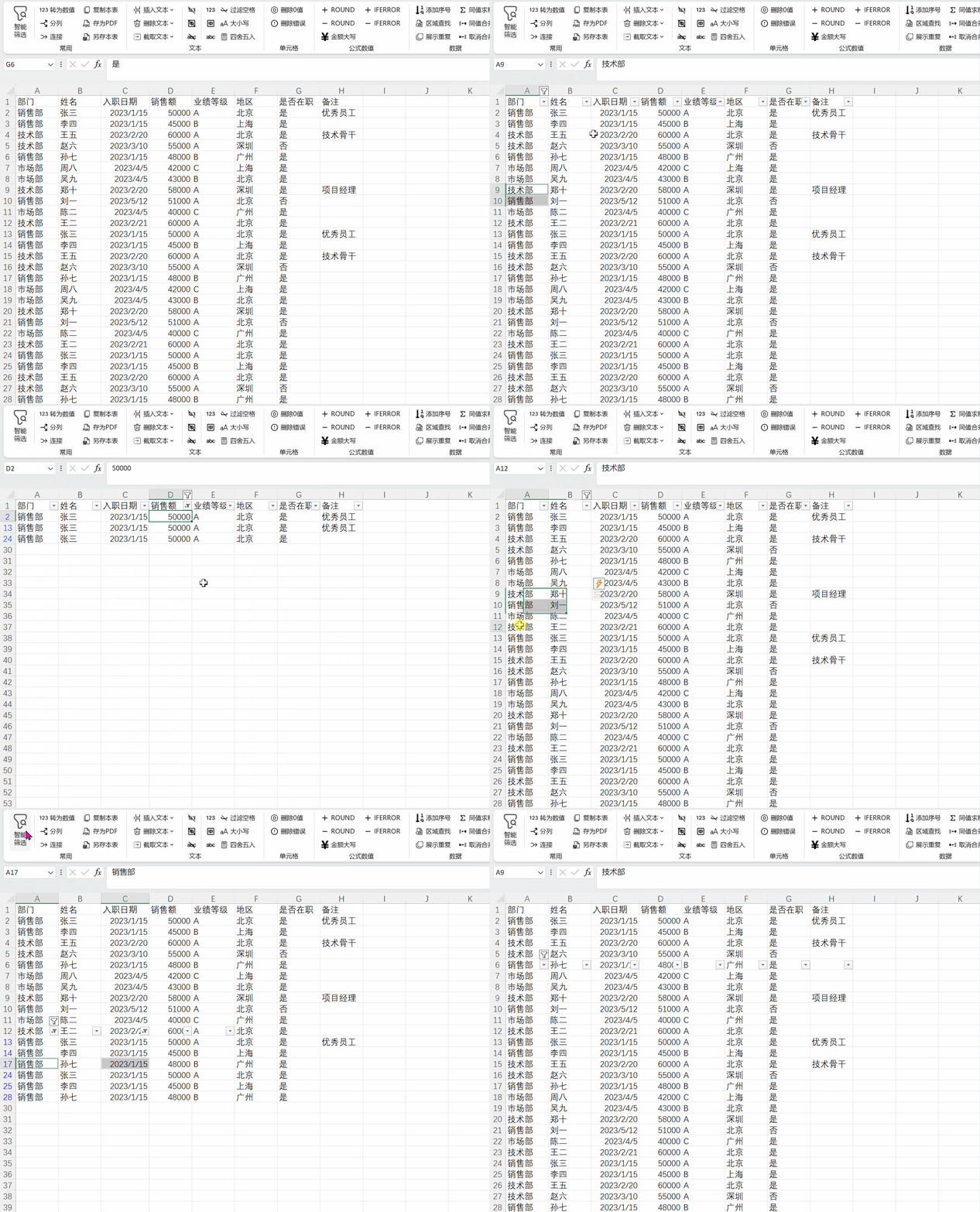
一键创建、切换或取消 Excel 原生筛选,免去反复点筛选下拉菜单。
用法:选中任意单元格、单行或整行区域,点击按钮。
结果:自动启用或切换 Excel 原生筛选;同列选中多个值时,可按这些值筛选。
注意:选区在表头行时取消筛选;选区不在已筛选区域时会弹窗确认后重建。
转为数值
把公式计算结果固定为当前数值,避免发给他人后公式失效或报错。
用法:选中任意区域,点击按钮。
结果:选区内含公式的单元格原地转为当前计算结果,无公式的单元格不变。
注意:该操作会直接改写原表中的公式,建议先备份;隐藏行列中的单元格会被跳过。
分列
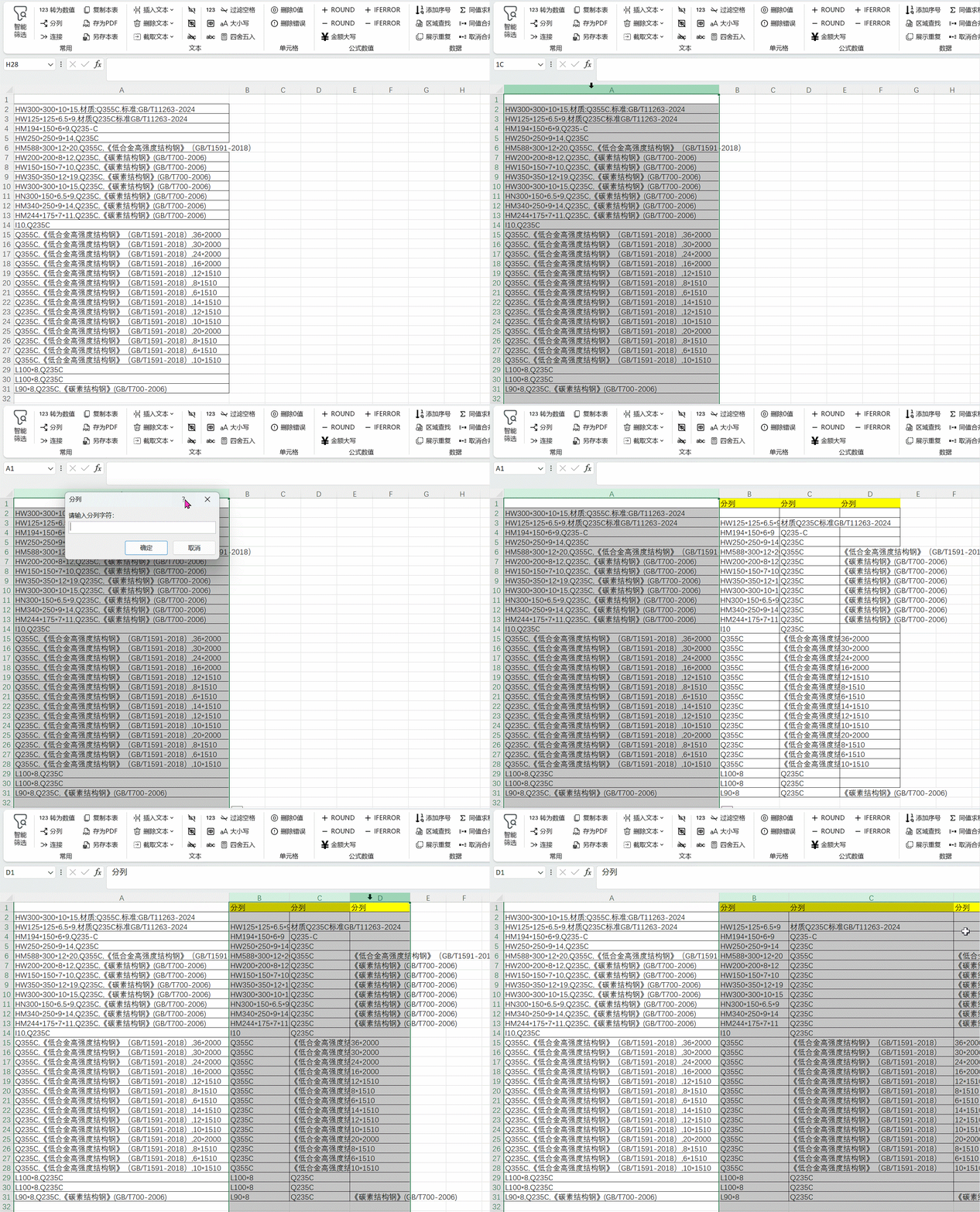
按自定义分隔符,把一列内容拆分到右侧多列。
用法:选中单列区域,点击按钮,在弹窗中输入分隔符(支持多字符)。
结果:根据最大拆分段数,从选中列右侧开始写入拆分结果。
注意:选区多于一列时不执行;右侧原有数据会被覆盖,操作前请确认右侧有足够空列或先备份。
连接
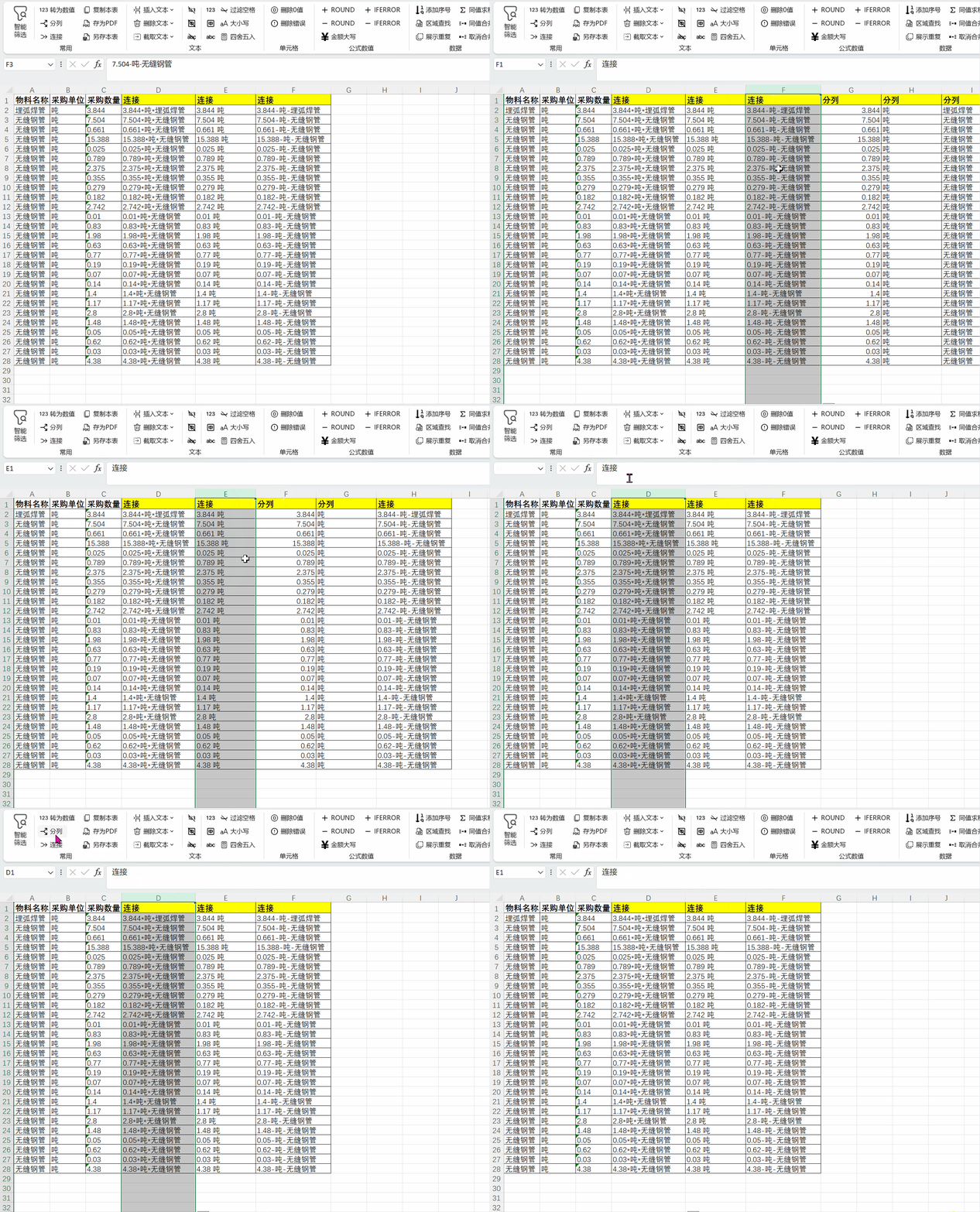
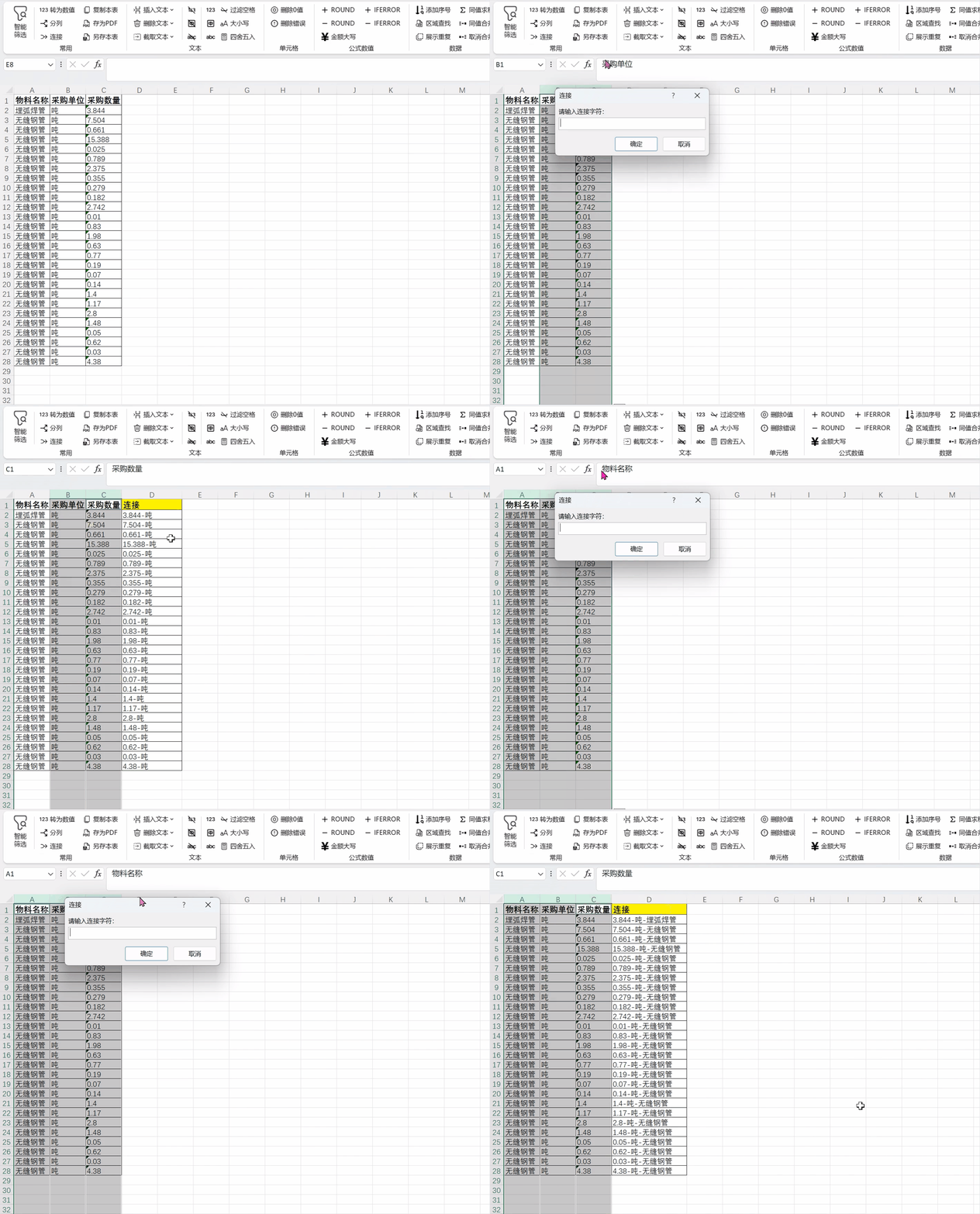
按自定义连接符,把每行多个单元格内容拼成一列。
用法:选中多列区域,点击按钮,在弹窗中输入连接符。
结果:在最右侧列的右侧插入一列「连接」,写入该行非空内容拼接后的结果。
注意:空单元格不参与拼接,也不产生多余连接符。
复制本表
复制当前工作表,自动生成不重名的新表名。
用法:在要复制的工作表上点击按钮(无需选区)。
结果:在工作簿末尾插入当前表的副本,名称在原名后加「-1」,已存在则递增。
注意:只复制当前工作表,不等于保存整个工作簿。
存为 PDF
按当前打印设置,把工作表导出为 PDF。
用法:点击按钮,在弹窗中选择保存位置。
结果:生成 PDF 文件;文件已存在时自动加「(N)」后缀。
注意:导出效果受当前打印区域、纸张方向和页面设置影响。
另存本表
把当前工作表单独存为一个独立 xlsx 工作簿。
用法:点击按钮,在弹窗中选择保存位置。
结果:生成独立的 .xlsx 文件;文件已存在时自动加「(N)」后缀。
注意:只导出当前工作表,不包含同一工作簿中的其他工作表。
前方插入
在选区每个单元格文本的最前面,加上指定字符。
用法:选中任意区域,点击按钮,输入要插入的文本。
结果:每个可见单元格文本前追加输入内容。
注意:空单元格保持为空;隐藏行列、合并单元格非左上角单元跳过。
后方插入
在选区每个单元格文本的最后面,加上指定字符。
用法:选中任意区域,点击按钮,输入要插入的文本。
结果:每个可见单元格文本后追加输入内容。
注意:空单元格保持为空;隐藏行列、合并单元格非左上角单元跳过。
从头删除
从选区文本开头,删除指定数量的字符。
用法:选中任意区域,点击按钮,输入要删除的字符数量(正整数,默认 1)。
结果:每个可见单元格从开头删掉指定数量字符;数量超过文本长度则清空。
注意:隐藏行列、合并单元格非左上角单元跳过。
从尾删除
从选区文本末尾,删除指定数量的字符。
用法:选中任意区域,点击按钮,输入要删除的字符数量(正整数,默认 1)。
结果:每个可见单元格从末尾删掉指定数量字符;数量超过文本长度则清空。
注意:隐藏行列、合并单元格非左上角单元跳过。
从头截取
只保留选区文本开头的指定数量字符。
用法:选中任意区域,点击按钮,输入截取字符数量(正整数,默认 1)。
结果:每个可见单元格只保留开头指定数量的字符。
注意:截取数量超过文本长度时保留原文本;隐藏行列、合并单元格非左上角跳过。
从尾截取
只保留选区文本末尾的指定数量字符。
用法:选中任意区域,点击按钮,输入截取字符数量(正整数,默认 1)。
结果:每个可见单元格只保留末尾指定数量的字符。
注意:截取数量超过文本长度时保留原文本;隐藏行列、合并单元格非左上角跳过。
过滤数值
删除选区文本中的数字。
用法:选中任意区域,点击按钮。
结果:删掉数字和小数点,其余字符保留。
注意:隐藏行列、合并单元格非左上角单元跳过。
过滤汉字
删除选区文本中的基本汉字。
用法:选中任意区域,点击按钮。
结果:删掉基本汉字,其余字符保留。
注意:隐藏行列、合并单元格非左上角单元跳过。
过滤字母
删除选区文本中的英文字母。
用法:选中任意区域,点击按钮。
结果:删掉英文字母,其余字符保留。
注意:隐藏行列、合并单元格非左上角单元跳过。
保留数值
只保留选区文本中的数字。
用法:选中任意区域,点击按钮。
结果:只保留数字和小数点。
注意:隐藏行列、合并单元格非左上角单元跳过。
保留汉字
只保留选区文本中的基本汉字。
用法:选中任意区域,点击按钮。
结果:只保留基本汉字。
注意:隐藏行列、合并单元格非左上角单元跳过。
保留字母
只保留选区文本中的英文字母。
用法:选中任意区域,点击按钮。
结果:只保留英文字母。
注意:隐藏行列、合并单元格非左上角单元跳过。
过滤空格
删除选区文本中的空格、制表符和不可见字符。
用法:选中任意区域,点击按钮。
结果:清除半角空格、全角空格及控制字符。
注意:隐藏行列、合并单元格非左上角单元跳过。
大小写
根据首个英文字母的状态,切换选区英文大小写。
用法:选中任意区域,点击按钮。
结果:若首个英文字母是大写,则全部英文转小写;若是小写,则全部转大写。
注意:首字符非英文字母的单元格不变。
四舍五入
按指定位数,对选区数值四舍五入。
用法:选中任意区域,点击按钮,输入保留小数位数(非负整数,默认 2)。
结果:能转为数值的单元格按位四舍五入;非数字文本不变。
注意:采用「四舍五入」(向远离零的方向舍入),如 1.5 → 2、2.5 → 3。
删除 0 值
清空选区中值为 0 的单元格。
用法:选中任意区域,点击按钮。
结果:值为 0 的单元格被清空,其余不变。
注意:该操作会直接清空原表内容,建议先备份;文本「0」也会被当作数值 0 处理;隐藏行列、合并单元格非左上角跳过。
删除错误
清空选区中为错误值(如 #N/A、#DIV/0!、#VALUE! 等)的单元格。
用法:选中任意区域,点击按钮。
结果:含错误值的单元格被清空,其余不变。
注意:该操作会直接清空原表内容,建议先备份;隐藏行列、合并单元格非左上角单元跳过。
ROUND 添加
为选区公式添加最外层 ROUND 函数。
用法:选中任意区域,输入保留小数位数(默认 3)。
结果:含公式的单元格包上 =ROUND(原公式, 位数);纯数值单元格变为 =ROUND(数值, 位数)。
注意:数组公式、隐藏行列、合并单元格非左上角单元跳过。
ROUND 移除
移除选区公式最外层的 ROUND 函数。
用法:选中任意区域,无需输入。
结果:去掉最外层 ROUND,保留内部计算逻辑。
注意:数组公式、隐藏行列、合并单元格非左上角单元跳过。
IFERROR 添加
为选区公式添加最外层 IFERROR 函数,避免错误值外泄。
用法:选中任意区域,输入出错时的返回值(默认 0)。
结果:含公式的单元格包上 =IFERROR(原公式, 出错返回值)。
注意:已包 IFERROR 的公式会跳过;数组公式、隐藏行列、合并单元格非左上角跳过。
IFERROR 移除
移除选区公式最外层的 IFERROR 函数。
用法:选中任意区域,无需输入。
结果:去掉最外层 IFERROR,保留内部逻辑。
注意:仅移除最外层 IFERROR;数组公式、隐藏行列、合并单元格非左上角跳过。
金额大写
把一个金额数值转为中文大写,写入指定单元格。
用法:先选中金额所在单元格,点击按钮,再用鼠标选择输出位置单元格。
结果:在选定单元格写入中文大写金额,例如 1234.56 转为「壹仟贰佰叁拾肆元伍角陆分」。
注意:负数前加「负」;金额为 0 输出「零元整」;无法转数字则输出空。
添加序号
会员在数据区域最左侧插入一列,自动填充 1、2、3…连续序号。
用法:点击按钮(无需选区,作用于当前表已用区域)。
结果:首列前插入「自动序号」列,从第 2 行起依次填入连续整数。
注意:已用区域无数据时不执行。
区域查找
会员按一列的值,在另一区域首列查找,返回对应偏移列的结果(类似简化版 VLOOKUP)。
用法:先选中查找值所在单列,点击按钮;再框选查找区域(多列);最后输入返回第几列(≥2)。
结果:在查找值列右侧插入「查找结果」列,写入匹配到的值,无匹配则为空。
注意:查找不区分大小写;重复值只取第一次出现的结果;隐藏行跳过。
展示重复
会员统计单列每个值的出现次数,写入右侧新列。
用法:选中单列区域,点击按钮。
结果:右侧插入「重复次数」列,每个单元格写入该值在整列中的出现次数。
注意:同一值的所有出现位置显示相同次数;隐藏行跳过。
同值求和
会员按连续相同值分组,对目标列数值分组求和。
用法:竖向表格依次选中两列,横向表格依次选中两行;第 1 个区域是分组依据,第 2 个区域是求和对象。
结果:在求和列右侧插入「同值求和」列,每组最后一行写入该组求和值,其余行为空。
注意:非数值列取首值;隐藏行列跳过。
同值合并
会员把单列中连续相邻、值相同的单元格合并为一个跨行单元格。
用法:选中单列区域,点击按钮。
结果:相邻相同值的单元格原地合并,保留原值。
注意:该操作会直接改变原表合并状态,建议先备份;选区含隐藏行/列或已开启筛选时会终止并提示。
取消合并
会员取消选区中的合并单元格,并把原合并区域的值填充到所有恢复的单元格。
用法:选中包含合并单元格的区域,点击按钮。
结果:取消合并,恢复为独立单元格,每个单元格都填入原合并区的值。
注意:该操作会直接改变原表合并状态并填充内容,建议先备份;无合并单元格时不执行;隐藏行列单元格跳过。
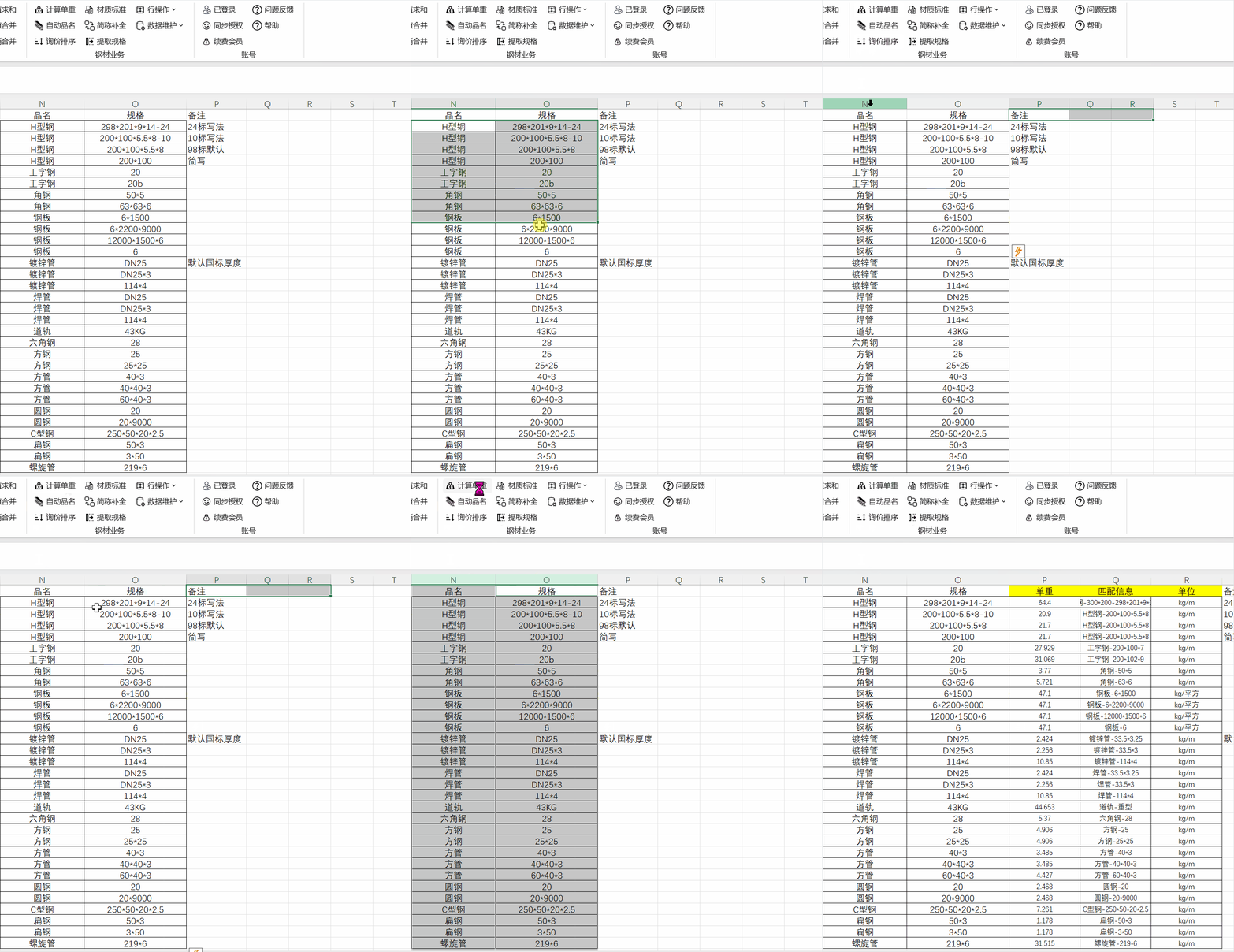
计算单重
会员按品名和规格,自动计算钢材单重、匹配说明和单位。
支持品名范围:H 型钢、工字钢、角钢、槽钢、钢板、焊管、镀锌管、螺旋管、道轨、无缝管、六角钢、方钢、方管、圆钢、扁钢、C 型钢,以及对应的不锈钢材料。只要品名中包含以上名称都能正常识别。
规格写法:「数字*数字」格式,如 200*100*5.8*8、50*4、63*63*6 等常见写法均可正常识别。
使用方式:选中 2 列数据(左侧为品名,右侧为规格),然后点击「计算单重」按钮。
询价排序
会员把杂乱的询价单按钢材品类自动分类排序。
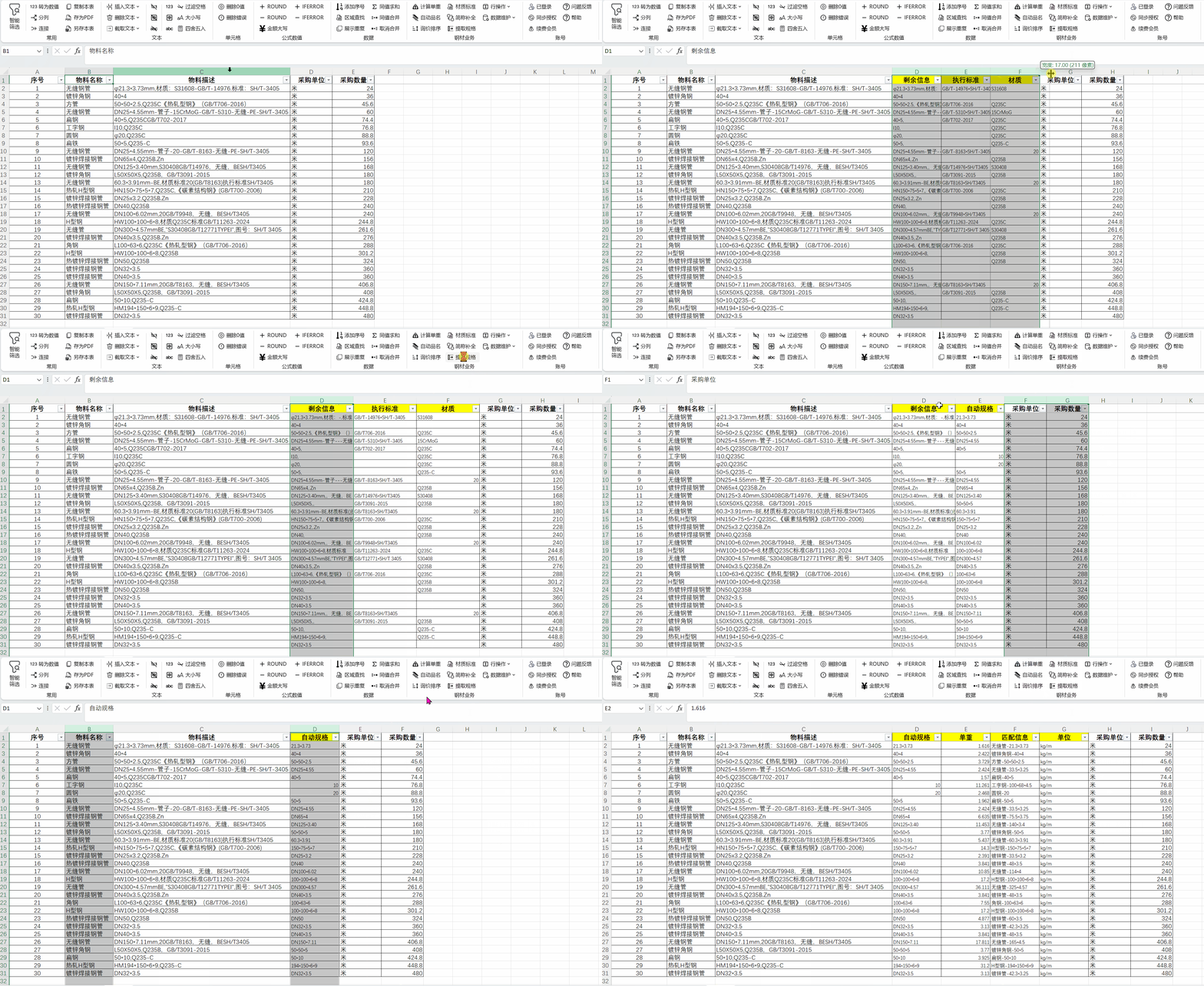
用法:选中品名列中的任意单元格,点击按钮。
结果:品名左侧自动生成「自动品名」分类列,整表按钢板、管材、型材、圆钢等业务顺序排好。
注意:无法分类的品名该格留空。


材质标准
会员从材料描述中,自动分离执行标准、材质和剩余信息。
用法:选中单列文本,点击按钮。
结果:右侧依次生成「剩余信息 / 执行标准 / 材质」3 列。
注意:源列有合并单元格时会先自动取消合并;标准号或材质可能为空。
简称补全
会员根据内置映射表,把客户简称自动替换为全称。
用法:选中区域(支持多列,但只处理前两列中的第一列),点击按钮。
结果:第一列中匹配到的简称替换为客户全称。
注意:找不到匹配的单元格不变;无映射表时不执行。
提取规格
会员从文本中自动提取数字规格或 DN 规格。
用法:选中单列区域,点击按钮。
结果:右侧插入「自动规格」列,写入提取到的规格;多个规格用「*」连接。
注意:优先匹配 DN 规格(如 DN100);无匹配时该格为空。
拆分行
会员按输入的拆分值,把一行数值拆分到两行(如分批、拆单)。
用法:选中一行(或基准格),点击按钮,输入拆分值(必须小于基准格原值)。
结果:原行下方插入一行,原行保留拆分值部分、新行保留剩余部分,两行首格标黄。
注意:该操作会直接插入新行并改写原行,建议先备份;非数值列原样复制到两行。
合并行
会员把多行选区汇总到指定行,并删除其余行。
用法:选中至少两行,点击按钮,再选择汇总行(必须在选区内)。
结果:删除原选区所有行,在原顶部位置写入汇总行——数值列求和,非数值列取首值;汇总行标黄。
注意:该操作会删除选区内除汇总结果外的原行,建议先备份;隐藏行跳过;选区标红、汇总区域标黄便于识别。
登录 / 查看授权信息
登录账号,或查看当前授权状态。
用法:点击按钮。未登录时弹出登录窗口(手机号 + 密码);已登录时弹出账号信息。
结果:登录成功后,功能区按钮状态自动刷新。
注意:未注册、密码错误或网络异常时,按弹窗提示处理后再重试。
同步授权
从服务器同步最新授权状态。
用法:点击按钮。
结果:弹窗显示最新会员状态和剩余有效期。
注意:未登录时提示先登录;网络失败时,若本地缓存为试用/付费且在 7 天宽限期内,仍可继续使用。
开通会员 / 续费会员
开通或续费会员,支持支付宝扫码付款。
用法:点击按钮。未登录会先弹出登录框。
结果:弹出付费窗口,显示月付 15 元 / 年付 99 元 / 永久 299 元三档,扫码支付后自动刷新授权。
注意:价格和套餐以付款窗口显示为准;支付后若授权未自动刷新,可点击「同步授权」。
帮助
打开帮助页面。
用法:点击按钮。
结果:在浏览器中打开 https://yang123.xin。
注意:需要电脑能正常打开默认浏览器并访问网络。
兼容环境
| 操作系统 | Windows 10 / 11 |
|---|---|
| Office 版本 | Excel 2016 及以上 |
| WPS 版本 | WPS 个人版 / 专业版 |
| 运行库 | .NET Framework 4.8 |
安装说明
1. 确保电脑已经安装了兼容环境。
2. 在下载中心获取最新安装包。
3. 退出正在运行的 Excel 或 WPS 进程。
4. 按下载文件的图片流程进行安装。
授权说明
30 天全功能试用
安装后可开启试用,先完整验证功能再决定是否购买。
多设备办公
授权账号可支持多台常用电脑,适合办公室和家庭电脑切换。
常见问题
安装后在工具栏找不到按钮怎么办?
请检查是否禁用了 COM 加载项,确认 Excel / WPS 已完全退出后再重新安装。
下载文件列表为空怎么办?
请稍后刷新下载中心。如果管理员尚未上传文件,列表会显示为空。
上传失败应该检查什么?
请确认管理员账号有效、文件大小未超过限制,并检查网络是否可访问认证服务。